
Připravili jsme pro uživatele několik pomocných funkcí, které usnadní přechod na JMHZ. Tyto funkce umožňují snadněji doplnit potřebná data do našeho systému.
Při větším množství zaměstnanců může být doplňování dat do systému zdlouhavé. Pro usnadnění jsou připraveny tyto funkce:
- Tisk a odeslání formuláře zaměstnanci pro doplnění dat pro JMHZ
- Import dat z ČSSZ ze souboru CSV
- Export a import dat do a ze souboru ve formátu pro MS Excel
- Tisk a odeslání formuláře zaměstnanci pro doplnění dat pro JMHZ
- V knize zaměstnanců – pokud označíme libovolné množství zaměstnanců a stiskneme pravé tlačítko myši, dostaneme se do menu Hromadné tisky.
- Tam přibyla možnost Tisk dotazníku zaměstnance pro JMHZ.
- Pokud tuto možnost zvolíme, vyskočí okno, ve kterém je seznam vybraných zaměstnanců.
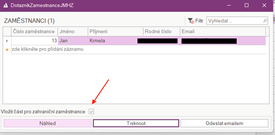
- Pokud zatrhnete zatržítko Vložit část pro zahraniční zaměstnance, bude dotazník obsahovat i tuto část.
- Zde si můžeme zobrazit Náhled sestavy.
- Tady lze dotazníky vytisknout.
- Pokud zvolíme tlačítko Odeslat mailem, budou dotazníky odeslány všem zaměstnancům v tabulce na jejich e-mailové adresy, které jsou zadány v systému
- Zaměstnanec formulář vyplní a takto získaná data vložíte do programu na kartu zaměstnanec
- Import dat z ČSSZ ze souboru CSV
- Od 1.3.2026 má každý zaměstnavatel na portálu ČSSZ k dispozici soubor ve formátu CSV, který obsahuje vygenerovaná čísla OIČ a ID PPV pro každého svého zaměstnance.
- Tento soubor si stáhnete do svého počítače.
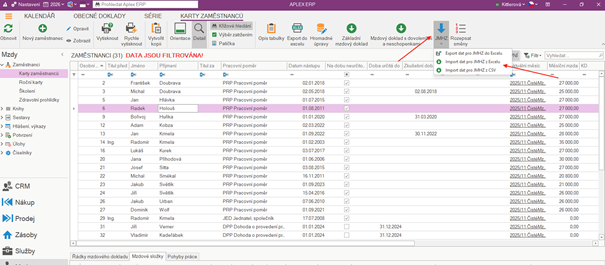
- Stiskem tlačítka Import dat pro JMHZ z CSV v knize zaměstnanců se otevře dialog pro volbu vámi staženého souboru CSV.
- Vyberete vámi uložený soubor a dojde k importu dat do programu.
- K zaměstnancům se na jejich kartu hromadně doplní čísla OIČ a ID PPV.
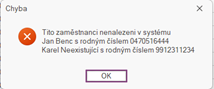
- Pokud není nalezen zaměstnanec s příslušným rodným číslem a pracovním poměrem, je to oznámeno.
Export a import dat pro JMHZ do a ze souboru ve formátu MS Excel
- Pokud je v systému větší množství zaměstnanců, je zadávání dat přes kartu každého zaměstnance zdlouhavé. Pro tento případ jsme připravili export a následný import dat pomocí souboru ve formátu MS Excel.
- Po stisku tlačítka Export dat pro JMHZ do Excelu se otevře dialog, kde uživatel vybere adresář, do kterého se uloží soubor ve formátu XLSX.
- Tento soubor obsahuje všechny informace o zaměstnancích, které jsou v systému evidovány.
- Soubor obsahuje celkem 5 sešitů
- Zaměstnanec – doplnění
- Zaměstnání
- Zahraniční – Doplňující informace
- Zahraniční – Rezidentství
- Zahraniční – Nositel pojištění
- V každém sešitě jsou sloupce, do kterých je možné zadat hromadně informace pro všechny zaměstnance
- Na každém sešitě jsou všichni zaměstnanci. Pokud se daných zaměstnanců informace v některých sešitech netýkají, není třeba tyto zaměstnance mazat.
- Stejně tak nemažte ty sešity, které nepotřebujete – typicky vaše firma nemá zahraniční zaměstnance, tak tři sešity s informacemi pro zahraniční zaměstnance prostě ignorujte. Nemažte, nevyplňujte.
- V prvním řádku u názvu sloupce je poznámka, jak daný sloupec vyplnit
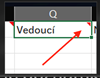
- Buňka s poznámkou má na sobě takový malý červený čtvereček
- Pokud nad takovou buňku najedete myší, zobrazí se poznámka, kde je napsáno, jak danou buňku vyplnit (ANO / NE, nebo možnosti vyplnění, typicky číslo a text)
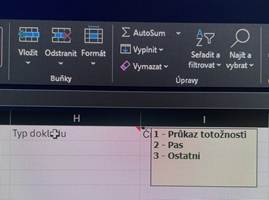
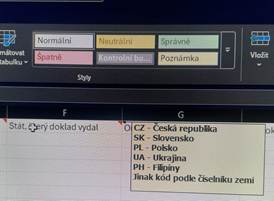
- V poznámce je popsáno, jaké jsou možnosti vyplněné
- Příklad 1:
- Typ dokladu – možnosti:
- 1 – Průkaz totožnosti
- 2 – Pas
- 3 – Ostatní
- Do buněk se vyplňuje číslo 1, 2 nebo 3.
- Nepíše se tam ten text za číslem, správná hodnota se doplní podle toho čísla.
- Typ dokladu – možnosti:
- Příklad 2:
- Stát, který doklad vydal -možnosti
- CZ – Česká republika
- SK – Slovensko
- PL – Polsko
- UA – Ukrajina
- PH – Filipíny
- Jinak kód podle číselníku zemí
- Do buněk se vypisuje dvoupísmenná kód – CZ, SK, atd.
- Nepíše se celý název státu – ten se opět doplní podle toho dvoupísmenného kódu
- Stát, který doklad vydal -možnosti
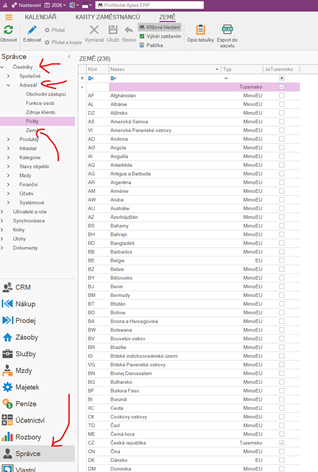
- Číselník zemí naleznete v ERP
- Správce – Číselníky – Adresář – Země
- Tam si naleznete dvoupísmenný kód země dle své potřeby
- Příklad 3:
- Datumy se vyplňují ve formátu DD.MM.YYYY – typicky 9.3.2026
- Pokud buňka nemá poznámku, vkládá se prostý text
- Názvy, ulice, čísla popisné, orientační atd.
- Jakmile si data upravíte a doplníte, soubor uložíte na disk.
Import doplněných dat do ERP
- Stisknutím tlačítka Import dat pro JMHZ z Excelu se otevře dialog, kde si vyberete vámi uložený soubor s doplněnými údaji.
- Po vybrání tohoto souboru dojde k importu dat do ERP.
- Data se objeví na kartě každého zaměstnance v záložce JMHZ.
Případné nejasnosti řešme na telefonu 608 925 979 – Jan Mikulenka


